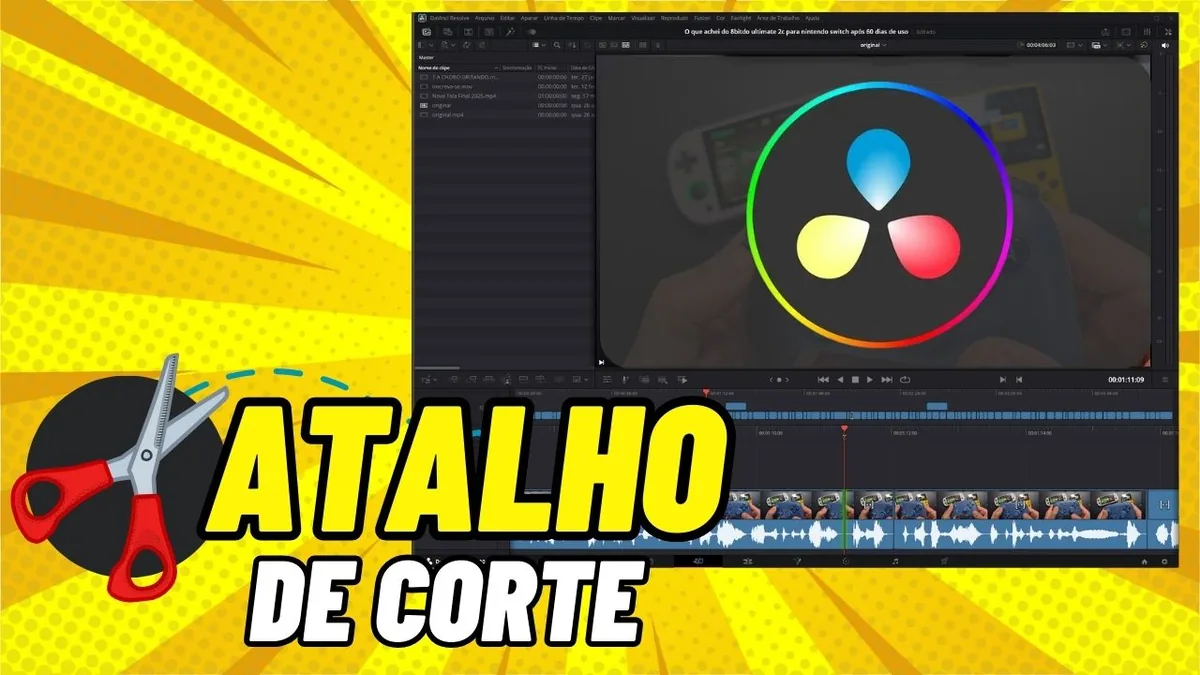
Editar vídeos no DaVinci Resolve pode ser um processo demorado quando dependemos apenas do mouse. Felizmente, é possível configurar atalhos de teclado personalizados que deixam a decupagem e o corte de clipes muito mais ágeis. Neste guia, você vai aprender como configurar os principais atalhos de corte no DaVinci Resolve 20 e otimizar seu fluxo de edição.
Por que usar atalhos no DaVinci Resolve?
Quem trabalha com edição sabe que cada segundo conta. Usar o mouse para cortar, deletar e ajustar clipes funciona, mas não é a forma mais produtiva. Os atalhos de teclado permitem:
-
Ganhar velocidade no processo de corte.
-
Trabalhar com as duas mãos (uma no teclado e outra no mouse).
-
Reduzir movimentos repetitivos.
-
Criar uma rotina de edição mais confortável.
Com apenas três teclas bem configuradas, já é possível acelerar bastante o trabalho.
Como acessar a personalização de teclado
O primeiro passo é abrir o menu de personalização de teclado no DaVinci Resolve:
-
Abra o programa normalmente.
-
No menu superior, clique em Personalização de teclado.
-
Uma nova janela será exibida com todas as funções disponíveis para configuração.
Aqui você pode alterar qualquer comando e criar combinações personalizadas.
Configurando o atalho de corte (Fatiar)
O comando de corte (também chamado de “fatiar”) geralmente vem configurado no Ctrl + B. Para quem edita com frequência, esse atalho pode ser pouco prático.
Uma alternativa eficiente é definir a tecla 1 como atalho para cortar:
-
Digite “Fatiar” na barra de pesquisa de comandos.
-
Clique sobre o comando e altere para a tecla 1.
Dessa forma, você consegue cortar clipes com apenas uma tecla. O ideal é usar a mão esquerda no teclado (1, 2 e 3) e a direita no mouse, o que dá muito mais fluidez na edição.
Ajuste de início e fim (Aparar clipes)
Após cortar um trecho, normalmente é preciso selecionar o espaço indesejado e deletar manualmente. Isso consome tempo.
No DaVinci Resolve, existem os comandos Ajuste Início e Ajuste Fim, que eliminam automaticamente o trecho selecionado sem precisar apertar Delete.
Configuração sugerida:
-
2 → Ajuste Início
-
3 → Ajuste Fim
Assim, ao cortar um clipe:
-
Tecla 2 remove tudo do ponto até o início.
-
Tecla 3 remove do ponto até o final.
Isso evita cliques extras e agiliza muito a decupagem.
Exemplo prático do fluxo de trabalho
Com essa configuração:
-
Use 1 para fazer o corte.
-
Pressione 2 ou 3 para eliminar rapidamente as sobras.
-
Continue editando sem precisar parar para excluir manualmente os trechos.
Esse pequeno ajuste reduz bastante o tempo gasto com cortes repetitivos.
Decupagem automática
Além dos atalhos, também é possível usar scripts de decupagem automática para limpar gravações. Esses scripts conseguem identificar pausas e respirações, cortando os trechos silenciosos antes mesmo de iniciar a edição manual.
Assim, o editor só precisa fazer ajustes finos em vez de cortar todo o material na mão. É uma excelente forma de ganhar produtividade em projetos longos.
Conclusão
Configurar atalhos personalizados no DaVinci Resolve 20 é uma das maneiras mais eficazes de acelerar a edição. O trio de teclas 1, 2 e 3 pode parecer simples, mas traz um ganho enorme na produtividade e reduz a fadiga de cliques repetitivos.
Se você busca praticidade, vale a pena experimentar essa configuração e adaptar os atalhos ao seu estilo de trabalho.
Quer ver esse conteúdo em vídeo?Assista no canal Nerd em Evolução.